🎞️ Playout
Channels · CG · Schedule
Ausstrahlung
Broadcast-Playout-Automation — Dateiwiedergabe, Live-Eingänge, CG-Grafiküberlagerung, Zeitplanung und Multiformat-Ausgänge. Jeder Kanal läuft mit einem eigenen unabhängigen Encoder.
Signalfluss
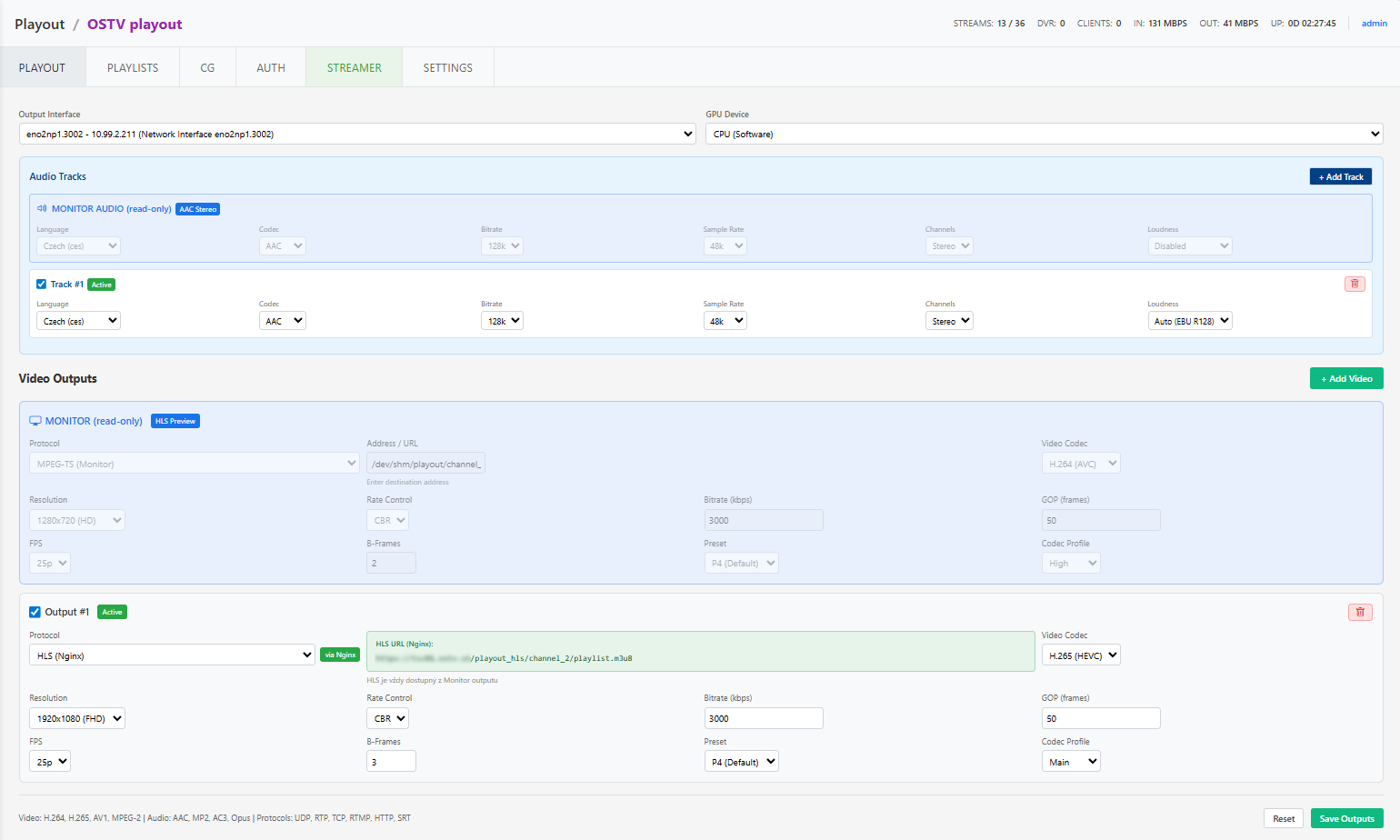
Jeder Kanal verfügt über einen dedizierten FFmpeg-Encoder (NVENC-GPU-Encoding). Der TEE-Muxer speist alle Ausgänge gleichzeitig — UDP-/SRT-/RTMP-Ausgänge, HLS-Vorschau und der WebRTC-Programmmonitor teilen sich ein Encoding.
Kanäle
Mehrere unabhängige Kanäle, jeder mit eigener Playlist, eigenem Encoder und eigenen Ausgängen
Ausgangsauflösung, Bildrate und Audioformat pro Kanal
Mehrere gleichzeitige Ausgänge (UDP, SRT, RTMP) über TEE — ein Encoding, viele Ziele
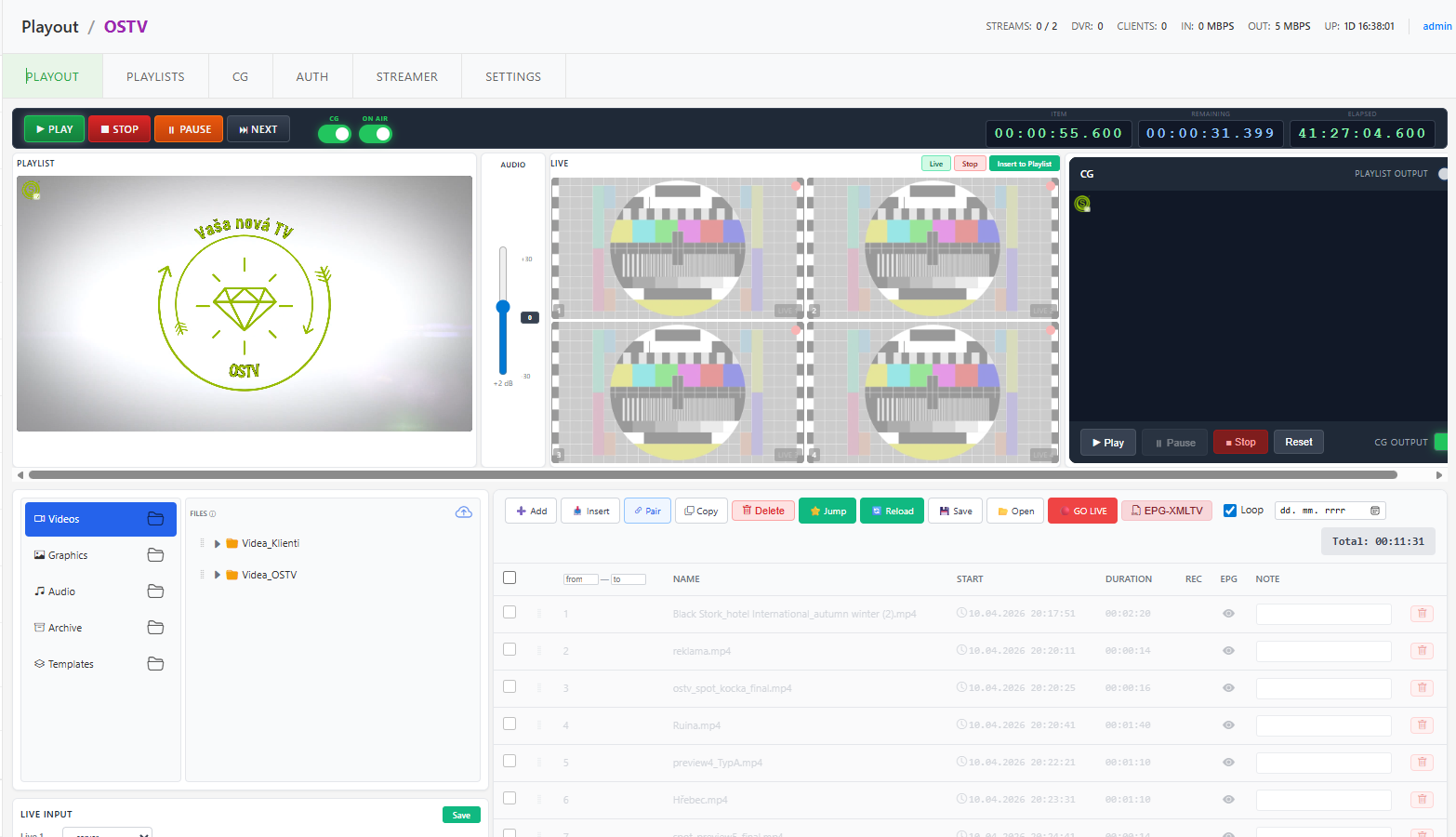
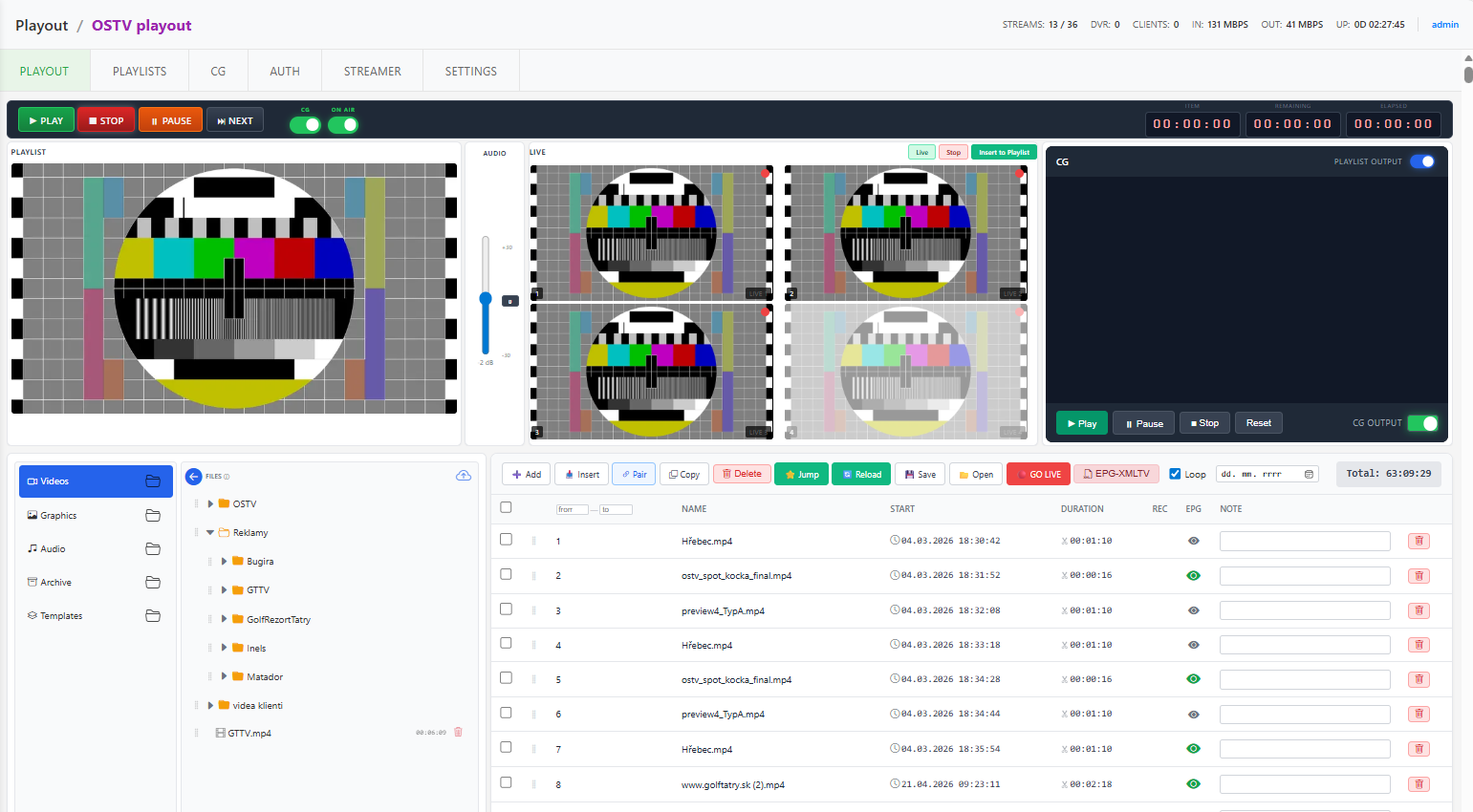
Transportleiste: PLAY / STOP / PAUSE / NEXT, Element- und Gesamtzeitanzeige
CG- und ON-AIR-Anzeigen auf jedem Tab sichtbar
Playlist
Drag & Drop-Editor — Elemente über der fokussierten Zeile ablegen oder verschieben
Elementtypen: Mediendateien aus der Mediathek und Live-Eingänge (HLS/UDP/SRT)
Trimmen pro Element: Startversatz + Dauer — nachfolgende Startzeiten werden automatisch neu berechnet
Loop-Modus für durchgehende 24/7-Wiedergabe
Berechnete Start-/Endzeiten für jedes Element; temporärer Editor für Sammeländerungen
Getrimmte Elemente
Eine gelbe Dauerzelle kennzeichnet ein Element, das kürzer abgespielt wird als die volle Dateilänge. Der Tooltip zeigt die ursprüngliche Dauer und den Startversatz. Das Scherensymbol öffnet den Trim-Editor.
Mediathek
Dateibrowser mit Ordnern, Mehrfachauswahl und Löschen
Upload per Dialog oder Drag & Drop — Fortschrittsdialog mit Status pro Datei
Uploads können zu einem schwebenden Widget minimiert werden und laufen im Hintergrund weiter, während Sie arbeiten
Dateien werden für eine störungsfreie Wiedergabe auf das Hausformat normalisiert (einheitliche Zeitbasis, Farbraum)
Augensymbol zeigt eine Vorschau der Datei vor dem Hinzufügen zur Playlist
Live-Eingänge
HLS-, UDP- und SRT-Quellen als wiederverwendbare Live-Eingangsdefinitionen
Ein Live-Eingang ist ein Playlist-Element wie jedes andere — Wechsel zwischen Dateien und Live möglich
Feste Dauer oder manuelles NEXT zum Verlassen eines Live-Segments
Elemente
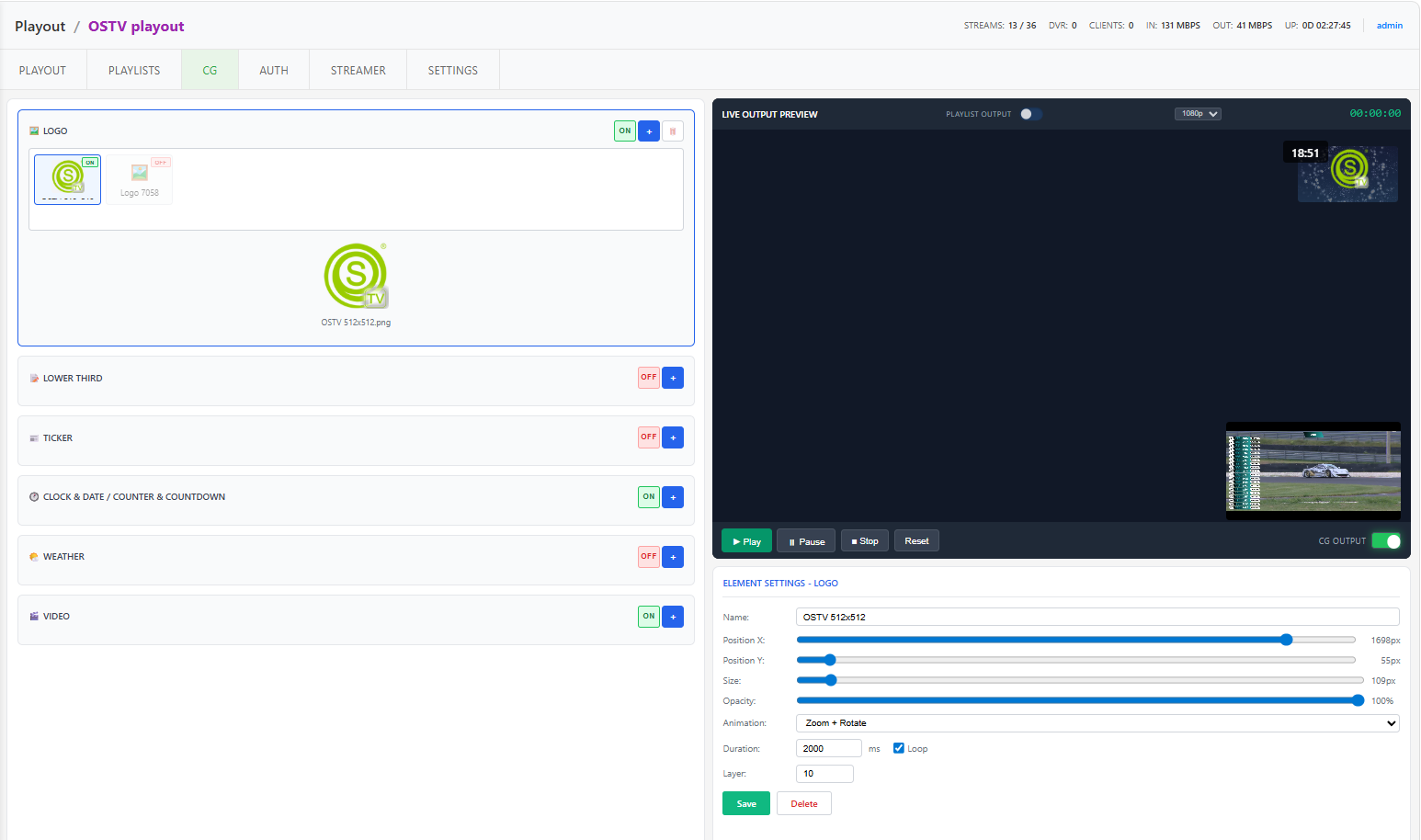
Text, Logo, Laufband/Crawl, Uhr, Bauchbinde, Videoüberlagerung, Wetter
CG-Vorlagen sind pro Kanal definiert; jedes Element hat eigene Eigenschaften (Position, Größe, Animation, Timing)
Haupt-CG-Schalter + Schalter pro Element; die Vorschau zeigt den On-Air-Zustand
CG-Profile
Benannte Profile überschreiben Elementeigenschaften pro Profil — z. B. ein Clean Feed und ein Branded Feed
Das Umschalten des On-Air-Profils rendert die Überlagerung neu
Sekundäre Ereignisse im Zeitplan können automatisch ein CG-Profil oder -Element aktivieren
Live-CG (ohne Neustart)
Bei aktiviertem Live-CG in der Kanalkonfiguration wechselt die Überlagerung beim Umschalten von CG sofort im laufenden Encoder — ohne Ausgangsunterbrechung. Ohne Live-CG wird der Encoder bei CG-Änderungen neu gestartet (kurze Bildstörung).
Audio
Stereo-LED-Pegelanzeigen (L/R) live vom Programmausgang
Hauptlautstärke — auf der Pegelkarte ziehen
Automatische Lautheitsnormalisierung (EBU R128) pro Kanal
Zeitplaner
Opt-in pro Kanal (in den Einstellungen aktivieren); die manuelle Transportsteuerung funktioniert weiterhin
Regeln: täglich, wöchentlich (pro Wochentag) oder einmaliges Datum
Berücksichtigt die Zeitzone des Kanals, unterstützt Playlists über Mitternacht hinweg
Priorität löst überlappende Regeln auf
Die Autostart-Option startet die geplante Playlist nach einem Serverneustart
Programmmonitor
Latenzarmer WebRTC-Programmmonitor (WHEP) direkt im Browser
Angeheftete Vorschauzeile bleibt beim Bearbeiten oben sichtbar
EPG
Block-EPG — Sendungstitel werden aus der Playlist generiert
Der EPG-Dialog schließt nur über X / OK / Abbrechen (kein versehentliches Schließen)
SRT-Ausgang:
Adressformat
z. B.
Client liest über
Grenzen und Hinweise
Die GPU wird nur zum Encoding verwendet; Decode/Filter laufen auf der CPU
Heterogene Quellen werden beim Upload normalisiert — die Mediathek nicht für Playlist-Dateien umgehen
Ohne Live-CG wird bei jeder CG-Änderung der Encoder neu gestartet (kurze Ausgangsstörung)
CG-Overlay
Kanäle
Ausgaben
Wiedergabelisten
Signalfluss
Broadcast-Playout-Automatisierung mit Dateiwiedergabe, Live-Umschaltung, CG-Overlay und Planung. Zugriff über /playout.
Signalfluss
Kanäle
Mehrere unabhängige Kanäle
Ausgabeauflösung & Audioformat pro Kanal
Mehrere gleichzeitige Ausgaben (UDP, SRT, RTMP)
Master-Lautstärkeregler
Wiedergabelisten
Drag-&-Drop-Playlist-Editor
Schleifenmodus (kontinuierlich)
Datei-Elemente (Video/Audio aus der Medienbibliothek)
Live-Eingabe-Elemente (HLS/UDP/SRT-Quellen)
Zeitplanbasiertes automatisches Umschalten
CG-Overlay
HTML/CSS-basierte CG-Templates
Logo-Overlay, Lower-Thirds, Ticker
Chromium-basiertes Rendering
Echtzeit-Vorschau
Einblenden/Ausblenden-Steuerung pro Element
Ausgaben
UDP-Multicast (IPTV-Netzwerk)
SRT (Remote MediaMTX / Beitrag)
RTMP (YouTube, Twitch usw.)
HLS (Web-Player)
Mehrere Ausgaben gleichzeitig
SRT-Ausgang:
Automatisierung & Live-Grafik
Audiopegel & Lautstärke
Stereo-L/R-LED-Pegelanzeigen neben der Programmvorschau zeigen den Live-Ausgangspegel. Durch vertikales Ziehen des Meters wird die On-Air-Master-Lautstärke eingestellt (steuert den Streamer-Pegel).
Das Kontrollkästchen AUTO aktiviert die EBU R128-Auto-Lautstärke (loudnorm) am Ausgang — der Pegel wird automatisch normalisiert, anstatt die Verstärkung manuell einzustellen.
Automatisierung: Scheduler
Pro Kanal aktivieren unter Einstellungen → Automatisierung (opt-in). Der Scheduler wechselt die Playlist des Kanals zeitgesteuert (täglich / wöchentlich / einmalig), ausgewertet in der Kanal-Zeitzone; die höchste Priorität gewinnt. Auto-Start kann einen gestoppten Kanal beim Beginn eines Zeitplans starten.
Zeitpläne hinzufügen unter Einstellungen → Zeitplan (Playlist, Wiederholung, Tag/Datum, Start–Endzeit, Priorität).
Live CG (sofortiges Umschalten)
Aktivieren unter Einstellungen → Grafik. Mit aktiviertem Live CG schaltet sich das CG-Overlay sofort per ZeroMQ ein/aus, ohne den Encoder neu zu starten (kein Schnittbruch). Es verwendet den cg.pipe-Renderer (Text/Logo/Ticker). Wiedergabe nach Änderung der Option neu starten.
Dies ist auch die eigentliche Lösung dafür, dass CG nach dem Ausschalten noch in der Vorschau sichtbar bleibt.
Transport-Leiste & Vorschau
Die Transport-Steuerung (Play/Stop/Pause/Next, CG- und ON-AIR-Schalter, Timer) befindet sich in der Tab-Leiste; die aktive Schaltfläche ist hervorgehoben und der Gesamtzeittimer leuchtet während der Wiedergabe hellblau.
Die Vorschauzeile ist oben fixiert, während die Listen darunter scrollen.
Sekundärereignisse & SCTE-35-Werbeunterbrechungen
Jedes Playlist-Element kann Sekundärereignisse tragen — Grafiken oder Werbe-Cues, die mit einem Versatz innerhalb dieses Elements ausgelöst werden. Öffnen über das lila Klappe-Symbol neben dem EPG-Auge. Typen: CG einblenden/ausblenden (erfordert live-CG-Modus) und SCTE-35 Werbung aus/ein. Eine Dauer koppelt automatisch das passende Ausblenden/Rückkehr.
Werbeunterbrechung live aus der Transportleiste auslösen: Die SCTE AD-Voreinstellungen (15/30/60/120s) oder eine benutzerdefinierte Länge senden sofort einen SCTE-35 CUE-OUT in den HLS-Ausgang; ein rotes Countdown-Abzeichen zeigt die verbleibende Zeit und ZURÜCK beendet sie vorzeitig (CUE-IN).
Die Timer für Element / Verbleibend / Verstrichen befinden sich in der oberen Navigationsleiste: Element ist grün, Verstrichen ist dunkelblau, Verbleibend blinkt rot unter 10 Sekunden.