🎞️ Playout
Channels · CG · Schedule
Playout
Automatyzacja emisji (playout) — odtwarzanie plików, wejścia live, nakładki graficzne CG, harmonogramowanie i wyjścia w wielu formatach. Każdy kanał działa na własnym niezależnym enkoderze.
Przepływ sygnału
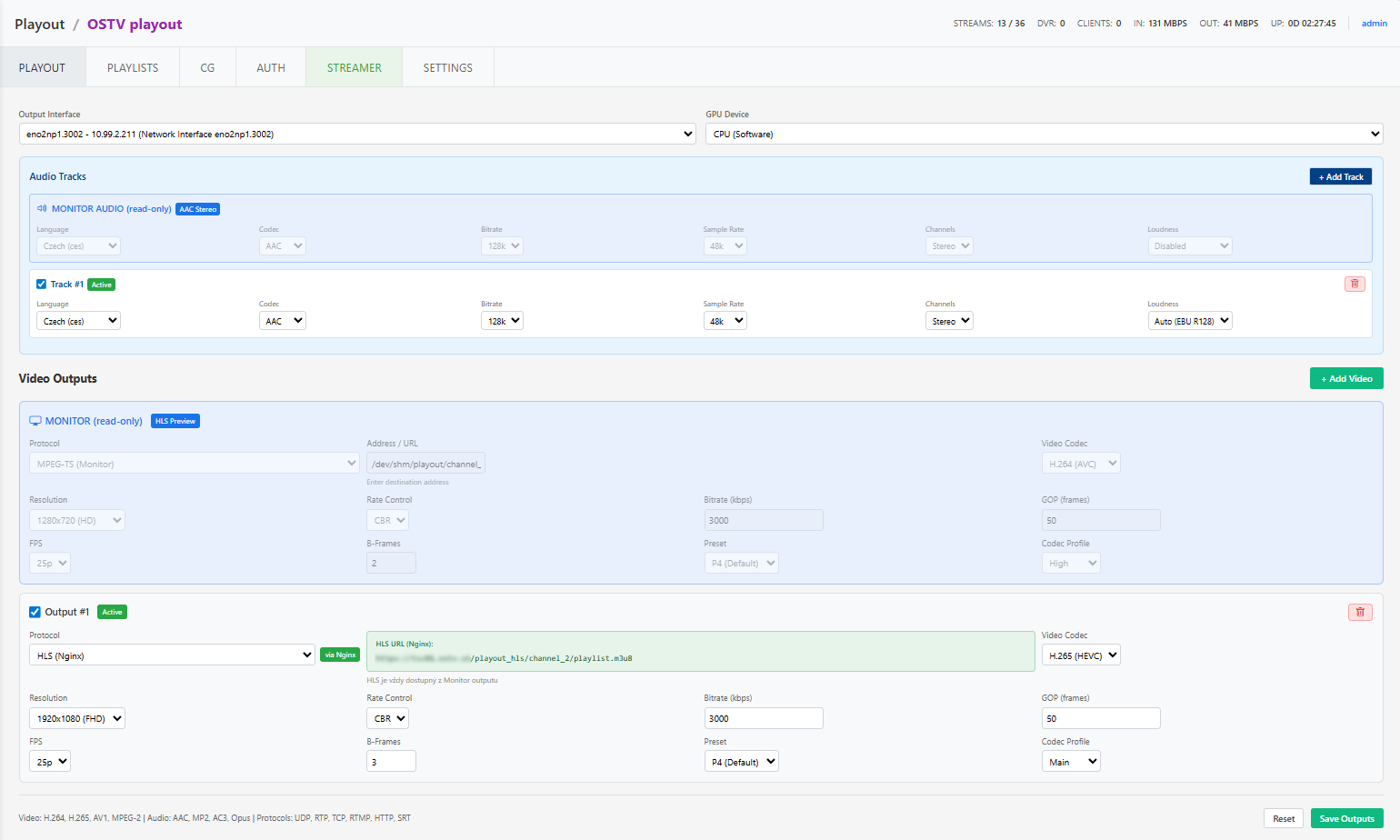
Każdy kanał ma dedykowany enkoder FFmpeg (kodowanie GPU NVENC). Muxer TEE zasila jednocześnie wszystkie wyjścia — wyjścia UDP/SRT/RTMP, podgląd HLS oraz monitor programu WebRTC współdzielą jedno kodowanie.
Kanały
Wiele niezależnych kanałów, każdy z własną playlistą, enkoderem i wyjściami
Rozdzielczość wyjściowa, liczba klatek na sekundę i format audio dla każdego kanału
Wiele jednoczesnych wyjść (UDP, SRT, RTMP) poprzez TEE — jedno kodowanie, wiele miejsc docelowych
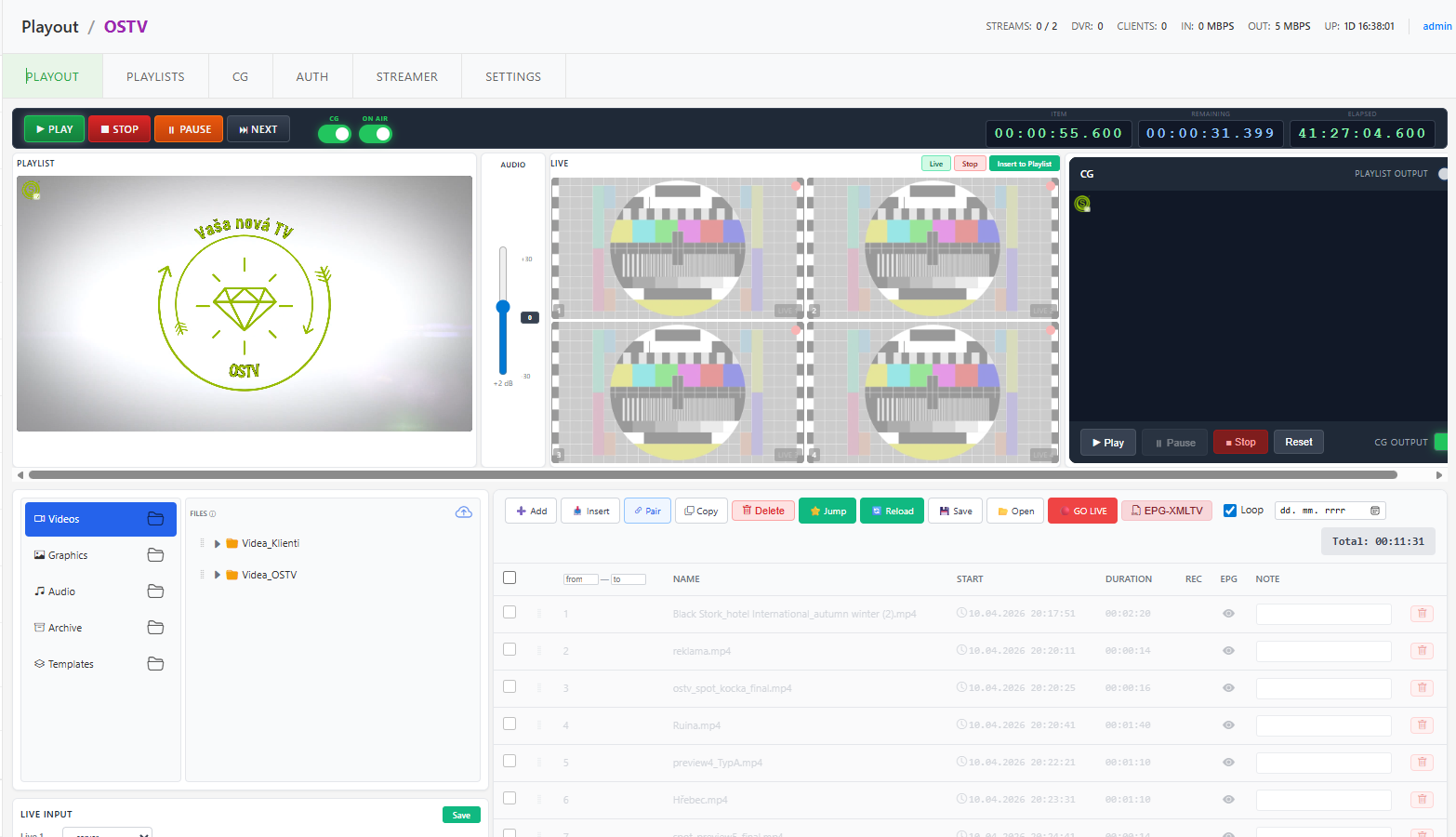
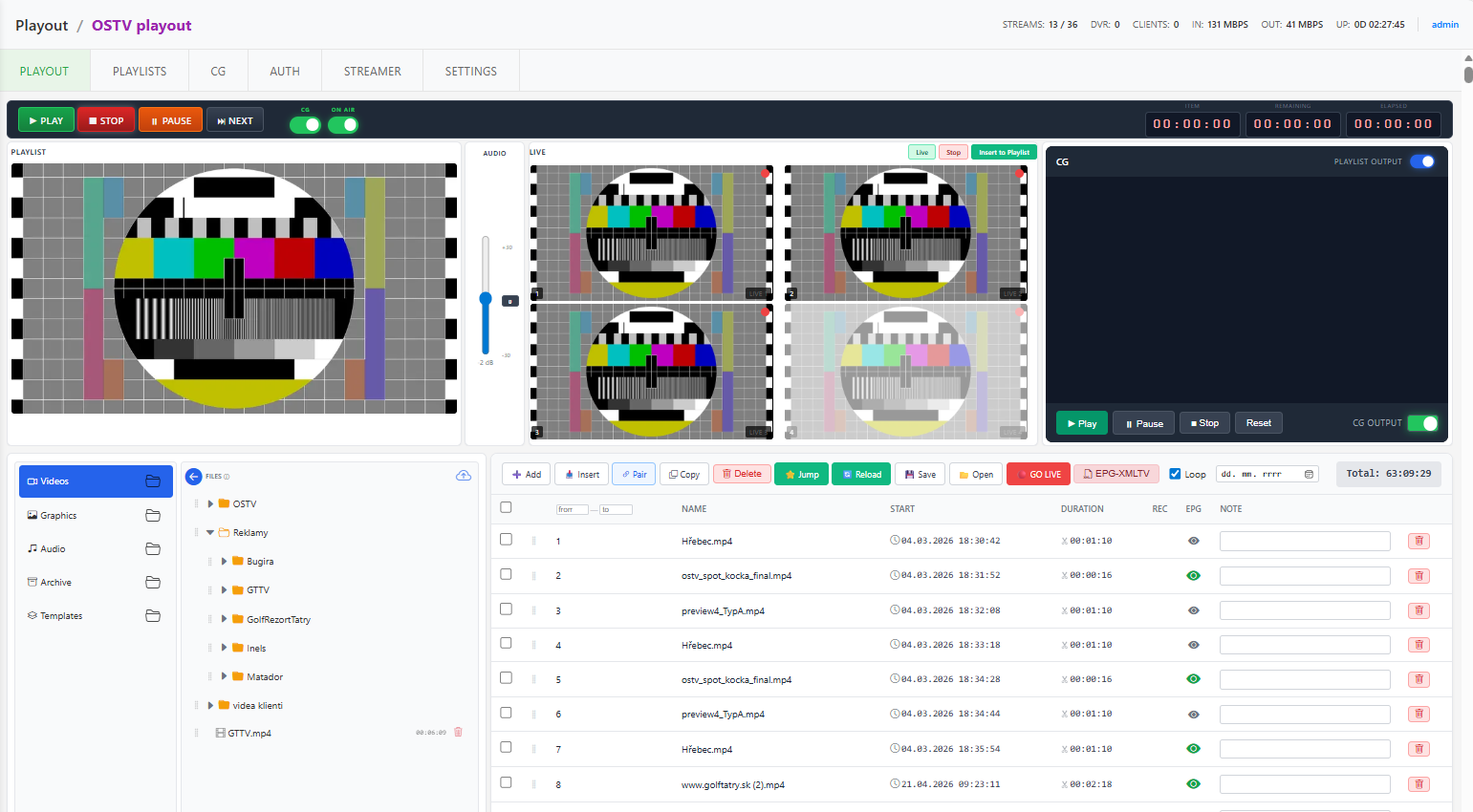
Pasek transportu: PLAY / STOP / PAUSE / NEXT, liczniki pozycji i całkowity
Wskaźniki CG i ON-AIR widoczne na każdej karcie
Playlista
Edytor przeciągnij i upuść — upuszczenie lub przeniesienie wstawia powyżej zaznaczonego wiersza
Typy pozycji: pliki multimedialne z biblioteki i wejścia live (HLS/UDP/SRT)
Przycinanie dla każdej pozycji: przesunięcie początkowe + czas trwania — kolejne czasy rozpoczęcia przeliczają się automatycznie
Tryb pętli dla ciągłego odtwarzania 24/7
Obliczane czasy rozpoczęcia/zakończenia dla każdej pozycji; edytor tymczasowy do zmian zbiorczych
Przycięte pozycje
Żółta komórka czasu trwania oznacza pozycję odtwarzaną krócej niż pełna długość pliku. Podpowiedź pokazuje oryginalny czas trwania i przesunięcie początkowe. Ikona nożyczek otwiera edytor przycinania.
Biblioteka mediów
Przeglądarka plików z folderami, zaznaczaniem wielokrotnym i usuwaniem
Przesyłanie przez okno dialogowe lub metodą przeciągnij i upuść — okno postępu ze statusem każdego pliku
Przesyłanie można zminimalizować do pływającego widżetu i kontynuować w tle podczas pracy
Pliki są normalizowane do formatu standardowego (jednolita skala czasu, przestrzeń kolorów) dla płynnego odtwarzania bez zakłóceń
Ikona oka umożliwia podgląd pliku przed dodaniem go do playlisty
Wejścia Live
Źródła HLS, UDP i SRT jako wielokrotnie używane definicje wejść live
Wejście live jest pozycją playlisty jak każda inna — przełączaj między plikami a live
Stały czas trwania lub ręczne NEXT, aby opuścić segment live
Elementy
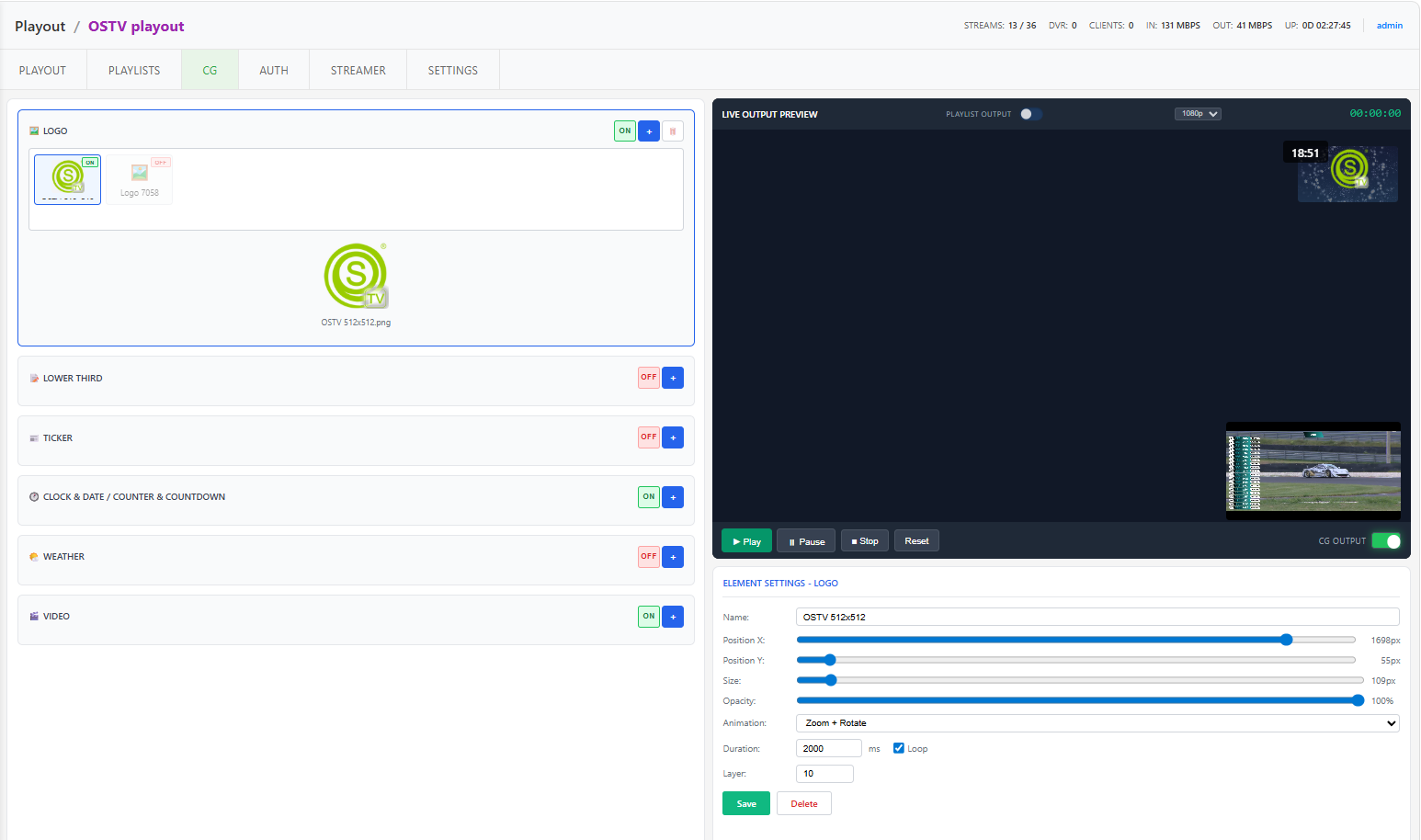
Tekst, logo, pasek/crawl, zegar, belki dolne, nakładka wideo, pogoda
Szablony CG są przypisane do kanału; każdy element ma własne właściwości (pozycja, rozmiar, animacja, czas)
Główny przełącznik CG + przełączniki poszczególnych elementów; podgląd odzwierciedla stan na antenie
Profile CG
Nazwane profile nadpisują właściwości elementów per profil — np. czysty sygnał i sygnał z brandingiem
Przełączenie profilu na antenie ponownie renderuje nakładkę
Zdarzenia dodatkowe w harmonogramie mogą automatycznie aktywować profil lub element CG
Live CG (bez restartu)
Przy włączonym Live CG w konfiguracji kanału przełączanie CG zmienia nakładkę natychmiast wewnątrz działającego enkodera — bez przerwy w emisji. Bez tej opcji zmiany CG powodują restart enkodera (krótkie zakłócenie).
Audio
Stereofoniczne wskaźniki LED poziomu (L/R) na żywo z wyjścia programu
Głośność główna — przeciągnij na karcie wskaźnika
Automatyczna normalizacja głośności (EBU R128) dla każdego kanału
Harmonogram
Opcja włączana per kanał (aktywacja w Ustawieniach); ręczny transport nadal działa
Reguły: codzienne, tygodniowe (wg dnia tygodnia) lub jednorazowa data
Uwzględnia strefę czasową kanału, obsługuje playlisty przechodzące przez północ
Priorytet rozstrzyga nakładające się reguły
Opcja autostartu uruchamia zaplanowaną playlistę po ponownym uruchomieniu serwera
Monitor programu
Monitor programu WebRTC (WHEP) o niskim opóźnieniu bezpośrednio w przeglądarce
Przypięty wiersz podglądu pozostaje widoczny u góry podczas edycji
EPG
Blok EPG — tytuły programów generowane z playlisty
Okno EPG zamyka się tylko przez X / OK / Anuluj (bez przypadkowego zamknięcia)
Wyjście SRT:
Format adresu
np.
Klient odczytuje przez
Ograniczenia i uwagi
GPU jest używane wyłącznie do kodowania; dekodowanie/filtry działają na CPU
Niejednorodne źródła są normalizowane podczas przesyłania — nie pomijaj biblioteki mediów dla plików playlisty
Bez Live CG każda zmiana CG powoduje restart enkodera (krótkie zakłócenie sygnału wyjściowego)
Nakładka CG
Kanały
Wyjścia
Listy odtwarzania
Przepływ sygnału
Automatyzacja emisji Playout z odtwarzaniem plików, przełączaniem na żywo, nakładką CG i harmonogramem. Dostęp przez /playout.
Przepływ sygnału
Kanały
Wiele niezależnych kanałów
Rozdzielczość wyjściowa i format audio per kanał
Wiele jednoczesnych wyjść (UDP, SRT, RTMP)
Regulacja głównej głośności
Playlisty
Edytor playlist metodą przeciągnij i upuść
Tryb pętli (ciągły)
Elementy plikowe (wideo/audio z biblioteki mediów)
Elementy wejść na żywo (źródła HLS/UDP/SRT)
Automatyczne przełączanie na podstawie harmonogramu
Nakładka CG
Szablony CG oparte na HTML/CSS
Nakładka logo, dolne trzecie, paski informacyjne
Renderowanie oparte na Chromium
Podgląd w czasie rzeczywistym
Kontrola pokazywania/ukrywania per element
Wyjścia
Multicast UDP (sieć IPTV)
SRT (zdalny mediamtx / wkład)
RTMP (YouTube, Twitch itp.)
HLS (odtwarzacz www)
Wiele wyjść jednocześnie
Wyjście SRT:
Automatyzacja i grafika na żywo
Pomiar dźwięku i loudness
Stereofoniczne mierniki LED L/R obok podglądu programu pokazują poziom wyjścia na żywo. Przeciągnij miernik w pionie, aby ustawić master głośność na antenie (steruje poziomem streamera).
Pole wyboru AUTO włącza EBU R128 auto loudness (loudnorm) na wyjściu — poziom jest normalizowany automatycznie zamiast ręcznego regulowania wzmocnienia.
Automatyzacja: Scheduler
Włącz dla każdego kanału w Ustawienia → Automatyzacja (opt-in). Scheduler przełącza playlist kanału według czasu (codziennie / co tydzień / jednorazowo), obliczanego w strefie czasowej kanału; wygrywa najwyższy priorytet. Automatyczne uruchamianie może wystartować zatrzymany kanał w momencie rozpoczęcia harmonogramu.
Harmonogramy dodajesz w Ustawienia → Harmonogram (playlist, powtarzanie, dzień/data, czas od–do, priorytet).
Live CG (natychmiastowe przełączanie)
Włącz w Ustawienia → Grafika. Przy aktywnym Live CG nakładka CG włącza się/wyłącza natychmiast przez ZeroMQ bez restartu enkodera (bez przerwy w obrazie). Korzysta z renderera cg.pipe (tekst/logo/ticker). Po zmianie opcji uruchom ponownie odtwarzanie.
To jest również właściwa naprawa problemu, gdy CG zostawało widoczne w podglądzie po wyłączeniu.
Pasek transportu i podgląd
Kontrolki transportu (Play/Stop/Pause/Next, przełączniki CG i ON-AIR, stopery) znajdują się na pasku zakładek; aktywny przycisk jest podświetlony, a całkowity stoper podczas odtwarzania świeci się jasnoniebiesko.
Wiersz podglądu jest przypięty na górze, podczas gdy listy poniżej przewijają się.
Zdarzenia wtórne i bloki reklamowe SCTE-35
Każdy element playlisty może zawierać zdarzenia wtórne — grafikę lub sygnały reklamowe uruchamiane z offsetem w ramach danego elementu. Otwórz je za pomocą fioletowej ikony klapki obok oka EPG. Typy: CG pokaż/ukryj (wymaga trybu live-CG) oraz SCTE-35 ad out/in. Podany czas trwania automatycznie paruje odpowiadające ukrycie/powrót.
Uruchom blok reklamowy na żywo z paska transportu: presety SCTE AD (15/30/60/120s) lub dowolna długość natychmiast emituje SCTE-35 CUE-OUT do wyjścia HLS; czerwone odliczanie pokazuje pozostały czas, a POWRÓT kończy blok wcześniej (CUE-IN).
Liczniki Element / Pozostało / Upłynęło znajdują się w górnym pasku zakładek: Element jest zielony, Upłynęło jest ciemnoniebieskie, Pozostało miga na czerwono poniżej 10 sekund.